Selasa, 20 Agustus 2010 by Mashuri, SE


Sistem OperasiThis is a featured page


Sistem Operasi - TIK SMAN 12 Jakarta Timur


A. PENGERTIAN SISTEM OPERASI ( OPERATING SYSTEM )

Secara umum, Sistem Operasi diartikan sebagai sebuah Program yang mengatur Perangkat Keras Komputer dan sebagai landasan untuk aplikasi yang berada diatasnya.

Sistem Operasi juga bertindak sebagai penghubung antara Pengguna dengan Perangkat Keras.

Pengertian sistem operasi dapat di lihat dari beberapa sudut Pandang. Berikut uraiannya,

  1. Pengguna, SIstem Operasi merupakan alat untuk mempermudah penggunaan komputer. Sistem ini dirancang dengan mengutamakan kemudahan penggunaan.
  2. Sistem, Sistem operasi alat yang dapat menempatkan sumber daya efisien. Sistem Operasi merupakan pengatur sumber daya yang menangani konflik permintaan sumber daya secara efisien serta eksekusi aplikasi dan operasi dari alat Input/Output (I/O). Sistem Operasi merupakan bagian program berjalan setiap saat yang disebut dengan kernel.
  3. Tujuan sistem, Sistem operasi sebagai alat yang membuat komputer lebih nyaman digunakan untuk menjalan aplikasi dan menyelesaikan masalah pengguna.

B. FUNGSI SISTEM OPERASI

  1. Resource Manager, Fungsi ini untuk mengalokasikan sumber daya , seperti : memori, CPU, Printer, Disk Drive dan perangkat lainnya.
  2. Interface, Fungsi ini adalah sebagai perantara antara pengguna dengan hardware untuk menyediakan lingkungan yang bersahabat ( user friendly). Pengguna tidak memiliki ke khawatiran untuk mengoperasikan perangkat level bawah.
  3. Coordinator, Fungsi ini untuk menyediakan fasilitas sehingga aktifitas yang kompleks dapat diatur untuk dikerjakan dalam urutan yang telah disusun sebelumnya.
  4. Guardian, Fungsi ini untuk menyediakan kontrol akses yang melindungi file dan memberi pengawasan pada pembacaan/penulisan/eksekusi data dan program.
  5. GateKeeper, Fungsi ini adalah untuk mengendalikan siapa saja yang berhak masuk (Log) ke dalam sistem dan mengawasi tindakan apa saja yang dapat mereka kerjakan ketika telah log dalam sistem
  6. Optimizer, Fungsi ini adalah untuk menjadwal pemasukan ( Input ) oleh pengguna , pengaksesan basis data, proses komputasi dan pengeluaran ( Output ) untuk meningkatkan kegunaan.
  7. Accountant, Fungsi ini mengatur waktu CPU, penggunaan memori, pemanggilan I/O, disk storage, dan waktu koneksi terminal.
  8. Server, Fungsi ini adalah untuk menyediakan layanan yang sering dibutuhkan pengguna, baik secara eksplisit maupun implisit, seperti mekanisme akses file.

Perbedaan BIOS dan Sistem Operasi
Apa perbedaan BIOS dengan Operating system? Sebelum kita berbicara perbedaannya, mari kita persamaannya dulu.

Keduanya sama-sama yang mendata semua perlengkapan hardware yang ada pada komputer kia, sama-sama memfasilitasi perangkat Input/output pada

Menggunakan BIOS
Apa itu BIOS

BIOS atau sistem input-output asas ialah program komputer yang menjalankan operasi input-output semasa proses POST. Program BIOS disimpan di dalam sebuah cip memori yang dipanggil CMOS.

Sistem Operasi - TIK SMAN 12 Jakarta Timur

CMOS
Gambaartikel di atas menunjukkan sebuah cip memori CMOS keluaran American Megatrends Inc (1995).
Jenis-jenis BIOS
Berikut adalah senarai pengeluar terkemuka dunia yang menghasilkan BIOS:Setiap pengeluar biasanya akan menghasilkan BIOS yang berbeda-beda dari segi Kod Ralat (Error Code), Kod POST (POST Code), dan Kunci Interupsi (Interrupt keys). Oleh karena itu cara penggunaan bagi setiap BIOS tersebut juga adalah berbeda.

Mempraktikkan operasi dasar BIOS dan sistem operasi
Cara untuk mengakses BIOS
Program BIOS boleh diakses dengan menggunakan kunci interupsi (Interrupt kSistem Operasi - TIK SMAN 12 Jakarta Timureys) yaitu dengan menekan satu atau dua kombinasi kunci tertentu semasa komputer menjalankan operasi POST. Operasi POST adalah proses pengujian sistem (lihat artikel 2 di bawah) semasa komputer di-boot-kan.

Oleh kerana setiap pengeluar BIOS menghasilkan BIOS yang berbeda-beda, maka kunci interupsi bagi setiap BIOS juga berlainan. Table berikut menunjukkan kunci interupsi (interrupt keys) bagi setiap pengeluar BIOS:
Pengeluar BIOSKunci
BIOS AMIDel
BIOS AwardDel atau Ctrl+Alt+Esc
CompaqF10
IBM Aptivas dan ThinkpadsF1
Microid Research (MR BIOS)Esc
BIOS PhoenixF2
Komputer Riba ToshibaEsc, kemudian F1

Anda juga boleh mengetahui kunci interupsi bagi sistem anda dengan melihat teks kecil yang tertera di bahagian bawah skrin POST anda.

"Press __ to Enter Setup."

Setelah anda memasuki BIOS, anda bolehlah melakukan perubahan konfigurasi pada sistem anda, seperti memilih pemacu yang mana satu untuk dimulakan (boot) terlebih dahulu, mengesan cakera keras serta menentukan kelajuan bas. Sebab itu program BIOS amat popular di kalangan para overclockers yang menginginkan sistem komputer berprestasi tinggi tanpa perlu mengeluarkan wang yang lebih. Untuk maklumat lanjut sila baca artikelOverclocking: Frequently Given Answers (FGA).


BERSAMBUNG......
Selasa, 20 Oktober 2009 by Mashuri, SE


Melakukan setting peripheral pada operating system (OS) komputerThis is a featured page

Setting Peripheral

Dalam Operating sistem bisa dilakukan setting dali mulai yang sederhana sampai setting yang sifatnya tehnis.
Lalkukan setting sebagi pengguna saja dulu, dengan membuka desktop, lalu klik kanan mouse, yang akan kita setting adalah berupa tampilannya saja, kita membuka Display Properties :

Themes; desktop screen saver; appearance; setting,
Gambarnya sebagai berikut, lalu kita klik umpama Settings
Melakukan setting peripheral pada operating system (OS) komputer - TIK SMAN 12 Jakarta Timur
Setelah diklik setting maka ada pilihan berikut di dawah :


Melakukan setting peripheral pada operating system (OS) komputer - TIK SMAN 12 Jakarta Timur
Lalu kita klik pilih color qualitynya yang lebih rendah maka, kita biasa lihat hasilnya.

Atau kalau kita geser screen resolutionnya lebih kecil, maka di layar akan lebih besar bentuk gambarnya.

Makain kecil tampilannya makin pada resolusinya.

Coba saja, untuk latihan setting screen saver, kita boleh memilih tampilan apa tergantung ketersediaan filenya

Tidak Display saja yang bisa dilakukan setting, ada banyak menu yang bisa dilakukan setting, kita buka dari mulai Control PANEL. Biasanya sudah menjurus pada setting untuk keperluan tehnis, termasuk keperluas jaringan, koneksi internet.


BERSAMBUNG.....
MATERI MATA DIKLAT KKPI KELAS X
SEMESTER GANJIL TAHUN AJARAN 2010-2011


1. Komponen sistem Komputer

Komponen sistem komputer terdiri dari beberapa perangkat seperti :

I. Perangkat Keras (Hardware)
Perangkat keras (Hardware) yaitu suatu perangkat yang berfungsi
melakukan proses input (masukan) dan output (keluaran).

Perangkat keras terdiri dari :

1. Unit Pemrosesan Secara Terpusat (CENTRAL PROCESSING
UNIT (CPU))
Didalam proses kerja suatu komputer, processor merupakan
bagian terpenting dalam melakukan proses masukan dan
keluaran, untuk lebih jelasnya perhatikan bagan proses berikut
ini :

2. Perangkat masukan (Input devices)
Perangkat masukan berfungsi untuk memasukkan data atau input
untuk diproses menjadi informasi atau keluaran. Adapun
Perangkat masukan terdiri dari :

INPUT -- PROSES ----- OUTPUT

A. Mouse
Pemakaian mouse merupakan bagian penting dari Sistem
Operasi yang menggunakan tampilan Grafik. Pada saat bekerja,
penggunaan mouse sering dipergunakan dengan istilah Pointer
(Penunjuk) berfungsi untuk memindahkan dan mengarahkan
penunjuk mouse pada desktop (ruang kerja) Sistem operasi.

Mouse terdiri dari beberapa jenis seperti :
A. Dual button
B. Three button
C. Scroll Button

B. Keyboard
Keyboard atau papan ketik, merupakan perangkat yang sering
dipergunakan didalam kegiatan sehari-hari. Karakteristik dan
susunan papan ketik hampir sama dengan mesin ketik manual
seperti susunan huruf QWERTY tetapi terdapat beberapa
tambahan-tambahan fungsi lainnya seperti tombol Esc,
F1,…,F12,

3. Perangkat keluaran
Salah satu perangkat yang berfungsi untuk melihat hasil proses
dari masukan, adapun perangkat tersebut adalah sebagai
berikut :

A. Monitor
Monitor merupakan salah satu perangkat yang berguna
menampilkan informasi yang dihasilkan dari proses input

B. Printer (Alat Cetak)
Peranti ini berfungsi untuk mencetak proses dari masukan
(Input)

C. Speaker
Peranti ini berfungsi untuk menghasilkan suara yang telah
diproses di dalam komputer.


II. Perangkat Lunak (Software)

Perangkat lunak adalah suatu perangkat yang berfungsi
menghubungkan perangkat keras dengan pengguna. Perangkat
lunak secara umum terbagi menjadi 2 bagian yaitu :

1. Perangkat lunak sistem Operasi
Perangkat sistem operasi merupakan bagian terpenting didalam
menjalankan suatu perangkat komputer. Sistem operasi
merupakan perangkat lunak yang menjembatani antara pengguna
dan perangkat keras yang dipergunakan yaitu komputer.

Adapun Sistem operasi tersebut bersifat :
- Multiuser : dapat digunakan oleh banyak user
- Multitasking : dapat melakukan banyak tugas

Sistem operasi terbagi menjadi dua klasifikasi

1. Sistem operasi berbasiskan teks
Merupakan sistem operasi yang menggunakan teks sebagai
sistem. Ada beberapa contoh dari sistem operasi berbasiskan
teks, yaitu :
- DOS, (Disk Operating
System) yang dikeluarkan
oleh Microsoft pada tahun
1981, lihat gambar berikut :
Gambar 2.6 Speaker
13
Gambar 2.9 Mac OS
- Unix merupakan sistem operasi berbasis jaringan yang
dikeluarkan tahun 1960 dan merupakan sistem operasi
tertua.

Bagian dari Unix yaitu ;
1. Unix
2. OpenBSD
3. FreeBSD
Unix pertama kali digunakan oleh komputer jenis IBM, HP
dan Sun Solaris.

2. Sistem operasi berbasiskan Unit grafis antar muka (GUI /
Graphic Unit Interface)
Merupakan sistem operasi yang berbasiskan gambar atau
grafis unit antar muka, Ada beberapa contoh dari sistem
operasi berbasiskan GUI, yaitu :
- Windows merupakan sistem operasi berbasis GUI
(Graphical User Interface) yang dikeluarkan oleh
Microsoft.
- Macintosh pertama dikeluarkan pada bulan Januari 1984
sangat mudah digunakan (user friendly) dibandingkan
dengan yang lainnya. Versi terakhir yang dikeluarkan
Macintosh sistem operasi yaitu sistem X yang digunakan di
Apple iMac Desktop ataupun Apple Notebook.
- Linux pertama kali dikeluarkan tahun 1991 oleh Linus
Torvald. Linux ini merupakan salah satu varian dari Sistem
Operasi Unix. Linux Generasi I merupakan Sistem Operasi
Gambar 2.8 FreeBSD
14
berbasis Teks. Setelah Linux berkembang pesat karena
sifatnya open source, maka Linux saat ini telah
berbasiskan graifs sebagai antar mukanya. Dan Linux itu
terdiri dari beberapa distribusi (distro / Pengembang) :

Beberapa contoh distro linux di bawah ini :
1. Mandrake
2. Suse
3. Fedora Core dan sebagainya

2. Perangkat lunak aplikasi

Merupakan perangkat yang berfungsi untuk melakukan berbagai
bentuk tugas perkantoran seperti pengolah kata, lembar sebar,
presentase, pengolahan halaman web hingga perangkat media
player dan sebagainya, hal ini sudah berkembang sejak sistem
operasi tersebut dikembangkan.

Perangkat lunak aplikasi terdiri dari
2.1 Program bantu (Utility)
Merupakan suatu program yang berfungsi untuk membantu
sistem operasi seperti yang dijelaskan diatas, seperti,
antivirus, defragmenter, format disket, periksa sistem dan
sebagainya.

2.2 Bahasa Pemrograman
Merupakan suatu aplikasi yang berguna mengkonversi
perhitungan yang bersifat matematis menjadi suatu aplikasi.
Sebagai contoh bahasa pemrograman Bahasa BASIC,
COBOL, C++ dan sebagainya.
Gambar 2.10 Distro Linux
15


III. Brainware
Brainware (manusia) merupakan pemakai perangkat-perangkat
komputer, dan terbagi atas tingkatan pengguna :

1. System Analyst
System analyst adalah seseorang yang melakukan rancangan
analisa sistem yang akan dikerjakan oleh seorang programmer.

2. Programmer
Programmer adalah seseorang yang mengerjakan program yang
berasal dari Sistem analyst

3. Operator
Operator adalah seseorang yang menjalankan program yang
telah dikerjakan seorang program


2.2.4 Teknologi Informasi
Teknologi informasi merupakan suatu bidang yang menangani
pengolahan data menjadi suatu informasi yang dapat dimanfaatkan
sehingga yang siap saji. Seperti Informasi umum (public
information) dan Informasi lokal (local information). Sebagai
contoh informasi umum, seperti penggunaan internet, untuk melihat
dan mengambil informasi seperti berita, cuaca dan sebagainya.
Lokal informasi, seperti jaringan lokal didalam perusahaan yang
berfungsi untuk menyimpan dan mengirim informasi yang sifatnya
rahasia dan diberikan hanya kepada yang membutuhkan.


2. Jenis Komputer

Komputer terdiri dari beberapa jenis yaitu sebagai berikut :
1. Super komputer
Komputer yang dipergunakan untuk menampung dan melayani data
dalam jumlah yang cukup besar serta mampu melaksanakan tugastugas
yang tidak bisa dilakukan komputer berskala kecil. Komputer
jenis ini biasanya dipergunakan badan antariksa sebagai pengolahan
data.

2. Mainframe komputer
Komputer ini terdapat pada perusahaan-perusahaan berskala besar,
dipergunakan untuk melayani data yang berskala massal. Biasanya
dipergunakan perusahaan telekomunikasi didalam melayani
pelanggannya.

3. Micro Komputer
Komputer ini sering dipergunakan di perusahaan kecil, terdiri dari
komputer yang sering dipakai untuk keperluan sehari-hari

A. Perbandingan perfomance komputer
Dilihat dari perbandingan kecepatan proses kerjanya, yang disesuaikan
dengan era dan perkembangan teknologi. Prosesor terdiri dari beberapa
jenis dan kecepatannya yaitu sebagai berikut :
1. Type 386, jenis prosesor ini dikembangkan pada tahun 1989 dengan
kecepatan antara 30 hingga 60 Mhz.

2. Type 486, jenis prosesor ini dikembangkan tahun 1990 dengan
kecepatan antara 60 hingga 100 Mhz.

3. Type 586, Jenis prosesor ini lebih canggih dari prosesor sebelumnya,
dikembangkan tahun 1994, beberapa perusahaan pun
memproduksinya, seperti intel dengan nama Pentium, dan
perusahaan AMD mengeluarkan produknya dengan nama AMD

4. Type 686, Jenis prosesor ini dikembangkan di tahun 1998 sebagai
contoh perusahan Intel dengan nama Pentium II, Pentium III dan
yang terbaru Pentium IV, dan AMD dengan prosesor seri AMDnya
yaitu AMD Duron, Thunderbird, dan yang terbaru Athlon XP
Walaupun banyak perusahaan lain yang mengeluarkan prosesornya yang
tidak dapat dijelaskan satu persatu. Seperti Transmeta, VIA dan Cyrix.
Diantara kemampuan prosesor tanpa dukungan dari memori tidak akan
berarti sama sekali, sama halnya dengan beberapa jenis prosesor yang
lainnya. Memori terdiri dari beberapa ukuran kecepatan dan kapasitas
yaitu 4 Mb, 16 Mb, 32 Mb, 64 Mb, 128, Mb, 256 Mb dan seterusnya. Terdiri
dari beberapa jenis yaitu SDRAM, DDR, SO-DIM dan sebagainya.

3. Jenis-jenis Media Penyimpanan Data
Media penyimpanan data terdiri dari :
1. Harddisk
Merupakan suatu media penyimpanan internal
yang kapasitasnya besar, untuk saat ini
kapasitas harddisk mencapai 120 GB. Harga
dari media ini tergolong mahal.

2. Disket
Merupakan suatu media penyimpanan data yang
berbentuk seperti amplop dan dapat menyimpan
data antara 700 Kb hingga 1,44 Mb.

3. CDROM/DVD
Merupakan media penyimpanan
berbentuk piringan. CD ROM
mampu menyimpan data sampai
700 Mb, sementara DVD mampu
menyimpan antara 4 GB hingga 9
GB.

4. Flash disk
Merupakan media penyimpanan data berbentuk pena, berukuran
antara 64 Mb hingga 2 Gb = (2000 Mb)

------------------------------------------------------------------------------------------


3.2 MENJALANKAN KOMPUTER

3.2.1 Mempersiapkan penyalaan komputer
Hal pertama didalam menjalankan sistem komputer ini adalah
sebagai berikut :
1. Pastikan perangkat-perangkat seperti keyboard, mouse,
monitor dan kabel power dalam keadaan terhubung power
supply.
2. Pastikan apakah PC telah terinstal Sistem operasi didalamnya.
Setelah mempersiapkan segalanya, maka perhatikan langkahlangkah
dibawah ini :

3.2.2 Menyalakan komputer
Langkah-langkah menyalakan komputer dengan langkah sebagai
berikut :
1. Menekan tombol power kemudian diikuti dengan menekan
tombol monitor
2. Pastikan gambar tampilan
POST (Power On Self Test)
muncul di layar.
3. Tunggu hingga tampilan Sistem
operasi muncul
Gambar 2.15 P roses Aktivasi Komputer
20
NB : Apabila Sistem
menampilkan dialog box yang
menghendaki untuk menekan
tombol Ctrl + Alt + Del secara
bersamaan, maka lakukan
seperti pada gambar disamping :
4. Selanjutnya tunggu
hingga ruang kerja
sistem operasi muncul.
Seperti yang terlihat
pada gambar.

3.2.3 Mengoperasikan PC
Bila dilihat dari tampilan Sistem Operasi terdapat tombol-tombol
yang berfungsi untuk membuka suatu aplikasi. Untuk itu mari
perhatikan penjelasan dibawah ini :
1. Menggunakan Start Menu
Berfungsi untuk memulai suatu program atau aplikasi.
perhatikan tombol ini terletak dibawah sudut kiri desktop.
Tips : Lakukan secara bertahap dengan menekan terlebih
dahulu dengan menahan Tombol Ctrl, lalu Alt, dan Del.
Gambar 2.17
Desktop awal
Sistem Operasi
Gambar 2.16 Ctrl + Alt + Del
Gambar 2.18 Start Menu
21
Untuk menggunakan tombol start menu adalah dengan mengklik
satu kali hingga muncul menu kemudian arahkan pointer ke
arah yang diinginkan tanpa mengklik, karena dengan sendirinya
menu tersebut akan terbuka. Perhatikan gambar berikut :
Sebagai latihan, bila ingin menunjuk suatu aplikasi sebagai
contoh internet explorer, klik start
menu kemudian arahkan pointer ke
Programs, lalu arahkan ke
Internet Explorer. Perhatikan
garis dibawah salah satu huruf di
start menu, perintah diatas dapat
digunakan dengan mengetik
tombol start di keyboard dan huruf
yang digaris bawah. Lalu kursor di
keyboard untuk memilih menu
yang diinginkan.

2. Mengenal Taskbar
Terdapat di bagian bawah ruang kerja desktop Sistem Operasi,
berguna untuk menjalankan aplikasi, dan mengalihkan antar
program aplikasi yang aktif.

3. Menggunakan mouse
3.1 Clik (Klik) dengan cara menekan
tombol mouse satu kali dengan
cepat.
Tips : Bila keyboard tidak dilengkapi dengan
tombol start, maka lakukan kombinasi tombol
CTRL + ESC
Gambar 2.20 Taskbar
Gambar 2.19 aktivasi start menu
Gambar 2.21 Klik
22

3.2 Klik kanan dengan cara menekan
tombol mouse di tombol sebelah
kanan pada mouse penggunaannya
sama dengan klik kiri.
Tips :
Klik kanan dipergunakan untuk menampilkan menu
Shortcut atau menu sederhana yang terdapat pada
desktop, aplikasi, ikon dan taskbar.

3.3 Double Click (Klik ganda / klik dua kali) yaitu menekan
tombol mouse dua kali tanpa menggeser mouse.
Gambar 2.22 Klik kanan
Klik kanan
Gambar 2.23 Double Klik
23

3.4 Drag and Drop (Menggeser dan meletakkan) yaitu
menekan tombol mouse pada ikon tanpa melepas tombol
mouse kemudian menggeser mouse tersebut dan
meletakkan pada posisi yang diinginkan kemudian
dilepaskan. Lihat contoh pada layar monitor seperti gambar
berikut ini :
Sebagai latihan : bukalah salah satu aplikasi permainan
sebagai contoh solitaire yang terdapat pada aplikasi
Sistem Operasi Windows. Klik Start kemudian Program >
Games > Solitaire. Perhatikan permainan tersebut dan
cobalah untuk berinteraksi dengan permainan tersebut
dengan mempergunakan mouse. Seperti drag dan drop
maupun klik kiri dan klik kanan.
Gambar 2.24 Drag and Drop
Gambar 2.25 Solitaire
24

4. Keyboard
Keyboard atau papan ketik, merupakan perangkat yang sering
dipergunakan didalam kegiatan sehari-hari. Karakteristik dan
susunan papan ketik hampir sama dengan mesin ketik manual
seperti susunan huruf
QWERTY tetapi
terdapat beberapa
tambahan-tambahan
fungsi lainnya seperti
tombol Esc, F1,…,F12, .
Perhatikan gambar ini yang
merupakan bagan papan
ketik (keyboard) komputer.
Sebagai latihan : ketik nama anda dan alamat anda berulang
kali untuk memahami urutan dan tombol huruf yang ada pada
keyboard.

3.2.4 Mematikan Komputer (Shut Down)

Apakah fungsi shutdown tersebut ? Fungsi ini dipergunakan untuk
me-non fungsikan sistem operasi dan perangkat keras lainnya
dalam keadaan mati (off). Untuk itu perhatikan langkah-langkah
shutdown yaitu sebagai
berikut :
1. Klik start menu lalu klik
Shut Down.
Gambar 2.26 Keyboard
Gambar 2.27 Aktivasi Shutdown

2. Setelah mengklik Shutdown, maka menu Shut Down Windows
tampil dan langkah selanjutnya klik Ok, seperti pada gambar
berikut :
Setelah Shut Down aktif maka selanjutnya windows akan
menampilkan jendela Log off seperti berikut :

3.2.5 Restart Komputer
Restart berfungsi untuk memulai komputer kembali dari awal,
fungsinya hampir sama dengan Shut Down. Tetapi untuk Restart,
komputer dalam keadaan hidup tetapi sistem akan berjalan dari
awal. Langkah-langkahnya sama seperti pada Shut Down, dan
menu yang dipilih adalah Restart, lalu klik Ok.
Gambar 2.28 Shutdown
Gambar 2.29 proses Log Off
Gambar 2.30 Log Off
26
Tips (Untuk Sistem Operasi Windows XP dan Windows 2000)
Log Off Komputer
Fungsi ini berguna untuk mengganti nama pengguna (user). Dalam arti kata,
apabila komputer ini dipergunakan oleh beberapa orang, data yang bersifat
pribadi tidak biisa dibuka oleh pengguna lain.
Stand By Komputer
Fungsi ini berguna untuk menjaga agar komputer dalam keadaan siaga, atau
dalam keadaan hidup bila ingin terus menghubungkan komputer dengan
internet, telepon dan sebagainya.
Hibernate Komputer
Fungsi ini bertugas menyimpan data-data terakhir didalam suatu aplikasi,
sehingga bila komputer dimatikan dalam proses ini, dan komputer dihidupkan
kembali, data atau aplikasi akan terlihat seperti sebelum dimatikan.


Selasa, 20 Oktober 2009 by Mashuri, SE


Melakukan setting peripheral pada operating system (OS) komputerThis is a featured page

Setting Peripheral

Dalam Operating sistem bisa dilakukan setting dali mulai yang sederhana sampai setting yang sifatnya tehnis.
Lalkukan setting sebagi pengguna saja dulu, dengan membuka desktop, lalu klik kanan mouse, yang akan kita setting adalah berupa tampilannya saja, kita membuka Display Properties :

Themes; desktop screen saver; appearance; setting,
Gambarnya sebagai berikut, lalu kita klik umpama Settings
Melakukan setting peripheral pada operating system (OS) komputer - TIK SMAN 12 Jakarta Timur
Setelah diklik setting maka ada pilihan berikut di dawah :


Melakukan setting peripheral pada operating system (OS) komputer - TIK SMAN 12 Jakarta Timur
Lalu kita klik pilih color qualitynya yang lebih rendah maka, kita biasa lihat hasilnya.

Atau kalau kita geser screen resolutionnya lebih kecil, maka di layar akan lebih besar bentuk gambarnya.

Makain kecil tampilannya makin pada resolusinya.

Coba saja, untuk latihan setting screen saver, kita boleh memilih tampilan apa tergantung ketersediaan filenya

Tidak Display saja yang bisa dilakukan setting, ada banyak menu yang bisa dilakukan setting, kita buka dari mulai Control PANEL. Biasanya sudah menjurus pada setting untuk keperluan tehnis, termasuk keperluas jaringan, koneksi internet.


BERSAMBUNG.....
Selasa, 20 Oktober 2009 by Mashuri, SE


Sistem OperasiThis is a featured page


Sistem Operasi - TIK SMAN 12 Jakarta Timur


A. PENGERTIAN SISTEM OPERASI ( OPERATING SYSTEM )

Secara umum, Sistem Operasi diartikan sebagai sebuah Program yang mengatur Perangkat Keras Komputer dan sebagai landasan untuk aplikasi yang berada diatasnya.

Sistem Operasi juga bertindak sebagai penghubung antara Pengguna dengan Perangkat Keras.

Pengertian sistem operasi dapat di lihat dari beberapa sudut Pandang. Berikut uraiannya,

  1. Pengguna, SIstem Operasi merupakan alat untuk mempermudah penggunaan komputer. Sistem ini dirancang dengan mengutamakan kemudahan penggunaan.
  2. Sistem, Sistem operasi alat yang dapat menempatkan sumber daya efisien. Sistem Operasi merupakan pengatur sumber daya yang menangani konflik permintaan sumber daya secara efisien serta eksekusi aplikasi dan operasi dari alat Input/Output (I/O). Sistem Operasi merupakan bagian program berjalan setiap saat yang disebut dengan kernel.
  3. Tujuan sistem, Sistem operasi sebagai alat yang membuat komputer lebih nyaman digunakan untuk menjalan aplikasi dan menyelesaikan masalah pengguna.

B. FUNGSI SISTEM OPERASI

  1. Resource Manager, Fungsi ini untuk mengalokasikan sumber daya , seperti : memori, CPU, Printer, Disk Drive dan perangkat lainnya.
  2. Interface, Fungsi ini adalah sebagai perantara antara pengguna dengan hardware untuk menyediakan lingkungan yang bersahabat ( user friendly). Pengguna tidak memiliki ke khawatiran untuk mengoperasikan perangkat level bawah.
  3. Coordinator, Fungsi ini untuk menyediakan fasilitas sehingga aktifitas yang kompleks dapat diatur untuk dikerjakan dalam urutan yang telah disusun sebelumnya.
  4. Guardian, Fungsi ini untuk menyediakan kontrol akses yang melindungi file dan memberi pengawasan pada pembacaan/penulisan/eksekusi data dan program.
  5. GateKeeper, Fungsi ini adalah untuk mengendalikan siapa saja yang berhak masuk (Log) ke dalam sistem dan mengawasi tindakan apa saja yang dapat mereka kerjakan ketika telah log dalam sistem
  6. Optimizer, Fungsi ini adalah untuk menjadwal pemasukan ( Input ) oleh pengguna , pengaksesan basis data, proses komputasi dan pengeluaran ( Output ) untuk meningkatkan kegunaan.
  7. Accountant, Fungsi ini mengatur waktu CPU, penggunaan memori, pemanggilan I/O, disk storage, dan waktu koneksi terminal.
  8. Server, Fungsi ini adalah untuk menyediakan layanan yang sering dibutuhkan pengguna, baik secara eksplisit maupun implisit, seperti mekanisme akses file.

Perbedaan BIOS dan Sistem Operasi
Apa perbedaan BIOS dengan Operating system? Sebelum kita berbicara perbedaannya, mari kita persamaannya dulu.

Keduanya sama-sama yang mendata semua perlengkapan hardware yang ada pada komputer kia, sama-sama memfasilitasi perangkat Input/output pada

Menggunakan BIOS
Apa itu BIOS

BIOS atau sistem input-output asas ialah program komputer yang menjalankan operasi input-output semasa proses POST. Program BIOS disimpan di dalam sebuah cip memori yang dipanggil CMOS.

Sistem Operasi - TIK SMAN 12 Jakarta Timur

CMOS
Gambaartikel di atas menunjukkan sebuah cip memori CMOS keluaran American Megatrends Inc (1995).
Jenis-jenis BIOS
Berikut adalah senarai pengeluar terkemuka dunia yang menghasilkan BIOS: Setiap pengeluar biasanya akan menghasilkan BIOS yang berbeda-beda dari segi Kod Ralat (Error Code), Kod POST (POST Code), dan Kunci Interupsi (Interrupt keys). Oleh karena itu cara penggunaan bagi setiap BIOS tersebut juga adalah berbeda.

Mempraktikkan operasi dasar BIOS dan sistem operasi
Cara untuk mengakses BIOS
Program BIOS boleh diakses dengan menggunakan kunci interupsi (Interrupt kSistem Operasi - TIK SMAN 12 Jakarta Timureys) yaitu dengan menekan satu atau dua kombinasi kunci tertentu semasa komputer menjalankan operasi POST. Operasi POST adalah proses pengujian sistem (lihat artikel 2 di bawah) semasa komputer di-boot-kan.

Oleh kerana setiap pengeluar BIOS menghasilkan BIOS yang berbeda-beda, maka kunci interupsi bagi setiap BIOS juga berlainan. Table berikut menunjukkan kunci interupsi (interrupt keys) bagi setiap pengeluar BIOS:
Pengeluar BIOS Kunci
BIOS AMI Del
BIOS Award Del atau Ctrl+Alt+Esc
Compaq F10
IBM Aptivas dan Thinkpads F1
Microid Research (MR BIOS) Esc
BIOS Phoenix F2
Komputer Riba Toshiba Esc, kemudian F1

Anda juga boleh mengetahui kunci interupsi bagi sistem anda dengan melihat teks kecil yang tertera di bahagian bawah skrin POST anda.

"Press __ to Enter Setup."

Setelah anda memasuki BIOS, anda bolehlah melakukan perubahan konfigurasi pada sistem anda, seperti memilih pemacu yang mana satu untuk dimulakan (boot) terlebih dahulu, mengesan cakera keras serta menentukan kelajuan bas. Sebab itu program BIOS amat popular di kalangan para overclockers yang menginginkan sistem komputer berprestasi tinggi tanpa perlu mengeluarkan wang yang lebih. Untuk maklumat lanjut sila baca artikel Overclocking: Frequently Given Answers (FGA).


BERSAMBUNG......

Selasa, 20 Oktober 2009 by Mashuri, SE


Hak atas Kekayaan Intelektual Perangkat LunakThis is a featured page

Konsep HaKI

''Hak atas Kekayaan Intelektual'' (HaKI) merupakan terjemahan atas istilah ''Intellectual Property Right'' (IPR). Istilah tersebut terdiri dari tiga kata kunci yaitu: ''Hak'', ''Kekayaan'' dan ''Intelektual''. Kekayaan merupakan abstraksi yang dapat: dimiliki, dialihkan, dibeli, maupun dijual. Sedangkan ''Kekayaan Intelektual''merupakan kekayaan atas segala hasil produksi kecerdasan daya pikir seperti teknologi, pengetahuan, seni, sastra, gubahan lagu, karya tulis, karikatur, dan seterusnya. Terakhir, ''Hak atas Kekayaan Intelektual'' (HaKI) merupakan hakhak (wewenang/kekuasaan) untuk berbuat sesuatu atas Kekayaan Intelektual tersebut, yang diatur oleh normanorma atau hukumhukum yang berlaku.

Aneka Ragam HaKI
  1. Hak Cipta (Copyright) berdasarkan pasal 1 ayat 1 UndangUndang Nomor 19 Tahun 2002 Tentang Hak Cipta: ''Hak Cipta adalah hak eksklusif bagi Pencipta atau penerima hak untuk mengumumkan atau memperbanyak ciptaannya atau memberikan izin untuk itu dengan tidak mengurangi pembatasan-pembatasan menurut peraturan perundang-undangan yangberlaku.''
  2. Paten (Patent) berdasarkan Pasal 1 ayat 1 UndangUndang Nomor 14 Tahun 2001 Tentang Paten: ''Paten adalah hak eksklusif yang diberikan oleh Negara kepada Inventor atas hasil Invensinya di bidang teknologi, yang untuk selama waktu tertentu melaksanakan sendiri Invensinya tersebut atau memberikan persetujuannya kepada pihak lain untuk melaksanakannya.'' Berbeda dengan hak cipta yang melindungi sebuah karya, paten melindungi sebuah ide, bukan ekspresi dari ide tersebut. Pada hak cipta, seseorang lain berhak membuat karya lain yang fungsinya sama asalkan tidak dibuat berdasarkan karya orang lain yang memiliki hak cipta. Sedangkan pada paten, seseorang tidak berhak untuk membuat sebuah karya yang cara bekerjanya sama dengan sebuah ide yang dipatenkan.
  3. Merk Dagang (Trademark) berdasarkan pasal 1 ayat 1 UndangUndang Nomor 15 Tahun 2001 Tentang Merek: “Merek adalah tanda yang berupa gambar, nama, kata, hurufhuruf, angka-angka, susunan warna, atau kombinasi dari unsur-unsur tersebut yang memiliki daya pembeda dan digunakan dalam kegiatan perdagangan barang atau jasa.'' Contoh: Kacang Atom cap “Ayam Jantan”.
  4. Rahasia Dagang (Trade Secret) menurut pasal 1 ayat 1 UndangUndang Nomor 30 Tahun 2000 Tentang Rahasia Dagang: ''Rahasia Dagang adalah informasi yang tidak diketahui oleh umum di bidang teknologi dan/atau bisnis.'' Contoh: rahasia dari formula Parfum.
  5. Service Mark adalah kata, prase, logo, simbol, warna, suara, bau yang digunakan oleh sebuah bisnis untuk mengindentifikasi sebuah layanan dan membedakannya dari kompetitornya. Pada prakteknya perlindungan hukum untuk merek dagang sedang service mark untuk identitasnya. Contoh:“Pegadaian: menyelesaikan masalah tanpa masalah”.
  6. Desain Industri berdasarkan pasal 1 ayat 1 UndangUndang Nomor 31 Tahun 2000 Tentang Desain Industri: ''Desain Industri adalah suatu kreasi tentang bentuk, konfigurasi, atau komposisi garis atau warna, atau garis dan warna, atau gabungan daripadanya yang berbentuk tiga dimensi atau dua dimensi yang memberikan kesan estetis dan dapat diwujudkan dalam pola tiga dimensi atau dua dimensi serta dapat dipakai untuk menghasilkan suatu produk, barang, komoditas industri, atau kerajinan tangan.''
  7. Desain Tata Letak Sirkuit Terpadu berdasarkan pasal 1 UndangUndang Nomor 32 Tahun 2000 Tentang Desain Tata Letak Sirkuit Terpadu; (ayat 1): ''Sirkuit Terpadu adalah suatu produk dalam bentuk jadi atau setengah jadi, yang di dalamnya terdapat berbagai elemen dan sekurangkurangnya satu dari elemen tersebut adalah elemen aktif, yang sebagian atau seluruhnya saling berkaitan serta dibentuk secara terpadu di dalam sebuah bahan semikonduktor yang dimaksudkan untuk menghasilkan fungsi elektronik.''; (ayat 2): ''Desain Tata Letak adalah kreasi berupa rancangan peletakan tiga dimensi dari berbagai elemen, sekurangkurangnya satu dari elemen tersebut adalah elemen aktif, serta sebagian atau semua interkoneksi dalam suatu Sirkuit Terpadu dan peletakan tiga dimensi tersebut dimaksudkan untuk persiapan pembuatan Sirkuit Terpadu.''
  8. Indikasi Geografis berdasarkan pasal 56 ayat 1 UndangUndang No. 15 Tahun 2001 Tentang Merek: ''Indikasigeografis dilindungi sebagai suatu tanda yang menunjukkan daerah asal suatu barang yang karena faktor lingkungan geografis termasuk faktor alam, faktor manusia, atau kombinasi dari kedua faktor tersebut, memberikan ciri dan kualitas tertentu pada barang yang dihasilkan.''
HaKI Perangkat Lunak
Di Indonesia, HaKI Perangkat Lunak termasuk ke dalam kategori Hak Cipta (Copyright). Beberapa negara, mengizinkan pematenan perangkat lunak. Pada industri perangkat lunak, sangat umum perusahaan besar memiliki portfolio paten yang berjumlah ratusan, bahkan ribuan. Sebagian besar perusahaanperusahaan
ini memiliki perjanjian crosslicensing, artinya ''Saya izinkan anda menggunakan paten saya asalkan saya boleh menggunakan paten anda''. Akibatnya hukum paten pada industri perangkat lunak sangat merugikan perusahaan-perusahaan kecil yang cenderung tidak memiliki paten. Tetapi ada juga perusahaan kecil yang
menyalahgunakan hal ini.

Banyak pihak tidak setuju terhadap paten perangkat lunak karena sangat merugikan
industri perangkat lunak. Sebuah paten berlaku di sebuah negara. Jika sebuah perusahaan ingin patennya berlaku di negara lain, maka perusahaan tersebut harus mendaftarkan patennya di negara lain tersebut. Tidak seperti hak cipta, paten harus didaftarkan terlebih dahulu sebelum berlaku.

Perangkat Lunak Berpemilik
Perangkat lunak berpemilik ialah perangkat lunak yang tidak bebas atau pun semibebas. Seseorang dapat dilarang, atau harus meminta izin, atau akan dikenakan pembatasan lainnya sehingga menyulitkan jika menggunakan, mengedarkan, atau memodifikasinya.

Perangkat Lunak Komersial
Perangkat lunak komersial adalah perangkat lunak yang dikembangkan oleh kalangan bisnis untuk memperoleh keuntungan dari penggunaannya. ``Komersial'' dan ``kepemilikan'' adalah dua hal yang berbeda! Kebanyakan perangkat lunak komersial adalah berpemilik, tapi ada perangkat lunak bebas komersial, dan ada
perangkat lunak tidak bebas dan tidak komersial. Harap sebarkan ke khalayak, perangkat lunak bebas komersial merupakan sesuatu yang mungkin. Sebaiknya, anda jangan mengatakan ``komersial'' ketika maksud anda ialah ``berpemilik''.

Perangkat Lunak SemiBebas
Perangkat lunak semibebas adalah perangkat lunak yang tidak bebas, tapi mengizinkan setiap orang untuk menggunakan, menyalin, mendistribusikan, dan memodifikasinya (termasuk distribusi dari versi yang telah dimodifikasi) untuk tujuan tertentu (Umpama nirlaba). PGP adalah salah satu contoh dari program semibebas.
Perangkat lunak semibebas jauh lebih baik dari perangkat lunak berpemilik, namun masih ada masalah, dan seseorang tidak dapat menggunakannya pada sistem operasi yang bebas.

Public Domain

Perangkat lunak public domain ialah perangkat lunak yang tanpa hak cipta. Ini merupakan kasus khusus dari perangkat lunak bebas noncopyleft, yang berarti bahwa beberapa salinan atau versi yang telah dimodifikasi bisa jadi tidak bebas sama sekali. Terkadang ada yang menggunakan istilah ``public domain '' secara
bebas yang berarti ``cumacuma'' atau ``tersedia gratis". Namun ``public domain'' merupakan istilah hukum yang artinya ``tidak memiliki hak cipta''. Untuk jelasnya, kami menganjurkan untuk menggunakan istilah ``public domain'' dalam arti tersebut, serta menggunakan istilah lain untuk mengartikan pengertian yang lain. Sebuah karya adalah public domain jika pemilik hak ciptanya menghendaki demikian. Selain itu, hak cipta memiliki waktu kadaluwarsa. Sebagai contoh, lagulagu klasik sebagian besar adalah public domain karena sudah melewati jangka waktu kadaluwarsa hak cipta.

Freeware
Istilah ``freeware '' tidak terdefinisi dengan jelas, tapi biasanya digunakan untuk paketpaket
yang mengizinkan redistribusi tetapi bukan pemodifikasian (dan kode programnya tidak tersedia).

Shareware
Shareware ialah perangkat lunak yang mengizinkan orangorang untuk meredistribusikan salinannya, tetapi mereka yang terus menggunakannya diminta untuk membayar biaya lisensi.

Perangkat Lunak Bebas (Free Software)
Perangkat lunak bebas ialah perangkat lunak yang mengizinkan siapa pun untuk menggunakan, menyalin, dan mendistribusikan, baik dimodifikasi atau pun tidak, secara gratis atau pun dengan biaya. Perlu ditekankan, bahwa kode sumber dari program harus tersedia. Jika tidak ada kode program, berarti bukan perangkat lunak. Perangkat Lunak Bebas mengacu pada kebebasan para penggunanya untuk menjalankan, menggandakan, menyebarluaskan, mempelajari, mengubah dan meningkatkan kinerja perangkat lunak. Tepatnya, mengacu pada empat jenis kebebasan bagi para pengguna perangkat lunak:
  • Kebebasan 0: Kebebasan untuk menjalankan programnya untuk tujuan apa saja.
  • Kebebasan 1: Kebebasan untuk mempelajari bagaimana program itu bekerja serta dapat disesuaikan dengan kebutuhan anda. Akses pada kode program merupakan suatu prasyarat.
  • Kebebasan 2: Kebebasan untuk menyebarluaskan kembali hasil salinan perangkat lunak tersebut sehingga dapat membantu sesama anda.
  • Kebebasan 3: Kebebasan untuk meningkatkan kinerja program, dan dapatmenyebarkannya ke khalayak umum sehingga semua menikmati keuntungannya. Akses pada kode programmerupakan suatu prasyarat juga.
Suatu program merupakan perangkat lunak bebas, jika setiap pengguna memiliki semua dari kebebasan tersebut. Dengan demikian, anda seharusnya bebas untuk menyebarluaskan salinan program itu, dengan atau tanpa modifikasi (perubahan), secara gratis atau pun dengan memungut biaya penyebarluasan, kepada siapa pun dimana pun. Kebebasan untuk melakukan semua hal di atas berarti anda tidak harus meminta atau pun membayar untuk izin tersebut.

Perangkat lunak bebas bukan berarti ``tidak komersial''. Program bebas harus boleh digunakan untuk keperluan komersial. Pengembangan perangkat lunak bebas secara komersial pun tidak merupakan hal yang aneh; dan produknya ialah perangkat lunak bebas yang komersial.

Copylefted/NonCopylefted
Perangkat lunak copylefted merupakan perangkat lunak bebas yang ketentuanpendistribusinya tidak memperbolehkan untuk menambah batasanbatasan tambahan – jika mendistribusikan atau memodifikasi perangkat lunak tersebut. Artinya, setiap salinan dari perangkat lunak, walaupun telah dimodifikasi, haruslah merupakan perangkat lunak bebas. Perangkat lunak bebas noncopyleft dibuat oleh pembuatnya yang mengizinkan seseorang untuk mendistribusikan dan memodifikasi, dan untuk menambahkan batasanbatasan tambahan dalamnya. Jika suatu program bebas tapi tidak copyleft, maka beberapa salinan atau versi yang dimodifikasi bisa jadi tidak bebas sama sekali. Perusahaan perangkat lunak dapat mengkompilasi programnya, dengan atau tanpa modifikasi, dan mendistribusikan file tereksekusi sebagai produk perangkat lunak yang berpemilik. Sistem X Window menggambarkan hal ini.

Perangkat Lunak Kode Terbuka (Open Source Software)
Konsep open source pada intinya adalah membuka kode sumber (source code) dari sebuah perangkat lunak. Sistem pengembanganya tidak dikoordinasi oleh suatu orang/lembaga pusat, tetapi oleh para pelaku yang bekerja sama dengan memanfaatkan kode sumber yang tersebar dan tersedia bebas. OSS tidak harus gratis: dapat saja membuat perangkat lunak dibuka kodesumbernya, mempatenkan algoritmanya, medaftarkan hak cipta, dan tetap menjual perangkat lunak tersebut. Definisi open source yangasli seperti tertuang dalam OSD
(Open Source Definition) yaitu:
● Free Redistribution.
● Source Code.
● Derived Works.
● Integrity of the Authors Source Code.
● No Discrimination Against Persons or Groups.
● No Discrimination Against Fields of Endeavor.
● Open Source Software.
● Distribution of License.
● License Must Not Be Specific to a Product.
● License Must Not Contaminate Other Software.

Pergerakan perangkat lunak bebas dan open source saat ini membagi pergerakannya dengan pandangan dan tujuan yang berbeda. Open source adalah pengembangan secara metodelogy, perangkat lunak tidak bebas adalah solusi suboptimal. Untuk pergerakan perangkat lunak bebas, perangkat lunak tidak bebas adalah masalah sosial dan perangkat lunak bebas adalah solusi.

GNU General Public License (GNU/GPL)

GNU/GPL merupakan sebuah kumpulan ketentuan pendistribusian tertentu untuk mengcopyleftkan
sebuah program. Proyek GNU menggunakannya sebagai perjanjian distribusi untuk sebagian besar perangkat lunak GNU. Sebagai contoh adalah lisensi GPL yang umum digunakan pada perangkat lunak Open Source. GPL memberikan hak kepada orang lain untuk menggunakan sebuah ciptaan asalkan modifikasi atau produk derivasi dari ciptaan tersebut memiliki lisensi yang sama. Kebalikan dari hak cipta adalah public domain. Ciptaan dalam public domain dapat digunakan sekehendaknya oleh pihak lain .

Komersialisasi Perangkat Lunak
Bebas pada kata perangkat lunak bebas tepatnya adalah bahwa para pengguna bebas untuk menjalankan suatu program, mengubah suatu program, dan mendistribusi ulang suatu program dengan atau tanpa mengubahnya. Berhubung perangkat lunak bebas bukan perihal harga, harga yang murah tidak menjadikannya menjadi lebih bebas, atau mendekati bebas. Jadi jika anda mendistribusi ulang salinan dari perangkat lunak bebas, anda dapat saja menarik biaya dan mendapatkan uang. Mendistribusi ulang perangkat lunak bebas merupakan kegiatan yang baik dan sah; jika anda melakukannya, silakan juga menarik keuntungan. Beberapa bentuk model bisnis yang dapat dilakukan dengan Open Source:

  • Support/seller, pendapatan diperoleh dari penjualan media distribusi, branding, pelatihan, jasa konsultasi, pengembangan custom, dan dukungan setelah penjualan.
  • Loss leader, suatu produk Open Source gratis digunakan untuk menggantikan perangkat lunak komersial.
  • Widget Frosting, perusahaan pada dasarnya menjual perangkat keras yang menggunakan program Open Source untuk menjalankan perangkat keras seperti sebagai driver atau lainnya.
  • Accecorizing, perusahaan mendistribusikan buku, perangkat keras, atau barang fisik lainnya yang berkaitan dengan produk Open Source, misal penerbitan buku O Reilly.
  • Service Enabler, perangkat lunak Open Source dibuat dan didistribusikan untuk mendukung ke arah penjualan service lainnya yang menghasilkanuang.
  • Brand Licensing, Suatu perusahaan mendapatkan penghasilan dengan penggunaan nama dagangnya.
  • Sell it, Free it, suatu perusahaan memulai siklus produksinya sebagai suatu produk komersial dan lalu mengubahnya menjadi produk open Source.
  • Software Franchising, ini merupakan model kombinasi antara brand licensing dan support/seller.


BERSAMBUNG.............


Selasa, 20 Oktober 2009 by Mashuri, SE

Perangkat Keras Komputer - Output DeviceThis is a featured page

A. Perangkat Keras dan Fungsinya

Secara fisik, Komputer terdiri dari beberapa komponen yang merupakan suatu sistem. Sistem adalah komponen-komponen yang saling bekerja sama membentuk suatu kesatuan. Apabila salah satu komponen tidak berfungsi, akan mengakibatkan tidak berfungsinya suatu komputer dengan baik. Komponen komputer ini termasuk dalam kategori elemen perangkat keras (hardware). Berdasarkan fungsinya, perangkat keras komputer dibagi menjadi :

1. input divice (unit masukan)
2. Process device (unit Pemrosesan)
3. Output device (unit keluaran)
4. Backing Storage ( unit penyimpanan)
5. Periferal ( unit tambahan)

komponen dasar komputer yang terdiri dari input, process, output dan storage. Input device terdiri dari keyboard dan mouse, Process device adalah microprocessor (ALU, Internal Communication, Registers dan control section), Output device terdiri dari monitor dan printer, Storage external memory terdiri dari harddisk, Floppy drive, CD ROM, Magnetic tape. Storage internal memory terdiri dari RAM dan ROM. Sedangkan komponen Periferal Device merupakan komponen tambahan atau sebagai komponen yang belum ada atau tidak ada sebelumnya. Komponen Periferal ini contohnya : TV Tuner Card, Modem, Capture Card.

1. Unit Masukan ( Input Device )

Unit ini berfungsi sebagai media untuk memasukkan data dari luar ke dalam suatu memori dan processor untuk diolah guna menghasilkan informasi yang diperlukan. Input devices atau unit masukan yang umumnya digunakan personal computer (PC) adalah keyboard dan mouse, keyboard dan mouse adalah unit yang menghubungkan user (pengguna) dengan komputer.

Selain itu terdapat joystick, yang biasa digunakan untuk bermain games atau permainan dengan komputer. Kemudian scanner, untuk mengambil gambar sebagai gambar digital yang nantinya dapat dimanipulasi. Touch panel, dengan menggunakan sentuhan jari user dapat melakukan suatu proses akses file. Microphone, untuk merekam suara ke dalam komputer.

Input device berfungsi sebagai media untuk memasukkan data dari luar sistem ke dalam suatu memori dan processor untuk diolah dan menghasilkan informasi yang diperlukan. Data yang dimasukkan ke dalam sistem komputer dapat berbentuk signal input dan maintenance input. Signal input berbentuk data yang dimasukkan ke dalam sistem komputer, sedangkan maintenance input berbentuk program yang digunakan untuk mengolah data yang dimasukkan. Jadi Input device selain digunakan untuk memasukkan data dapat pula digunakan untuk memasukkan program.

Berdasarkan sifatnya, peralatan input dapat digolongkan menjadi dua yaitu :
  • Peratalan input langsung, yaitu input yang dimasukkan langsung diproses oleh alat pemroses. Contohnya : keyboard, mouse, touch screen, light pen, digitizer graphics tablet, scanner.
  • Peralatan input tidak langsung, input yang melalui media tertentu sebelum suatu input diproses oleh alat pemroses. Contohnya : punched card, disket, harddisk.


Unit masukan atau peralatan input ini terdiri dari beberapa macam peranti yaitu :

a. Keyboard

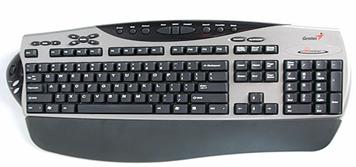
Keyboard merupakan unit input yang paling penting dalam suatu pengolahan data dengan komputer. Keyboard dapat berfungsi memasukkan huruf, angka, karakter khusus serta sebagai media bagi user (pengguna) untuk melakukan perintah-perintah lainnya yang diperlukan, seperti menyimpan file dan membuka file. Penciptaan keyboard komputer berasal dari model mesin ketik yang diciptakan dan dipatentkan oleh Christopher Latham pada tahun 1868, Dan pada tahun 1887 diproduksi dan dipasarkan oleh perusahan Remington. Keyboard yang digunakanan sekarang ini adalah jenis QWERTY, pada tahun 1973, keyboard ini diresmikan sebagai keyboard standar ISO (International Standar Organization). Jumlah tombol pada keyboard ini berjumlah 104 tuts. Keyboard sekarang yang kita kenal memiliki beberapa jenis port, yaitu port serial, ps2, usb dan wireless.

gambar-211.jpg
Gambar keyboard
Jenis-Jenis Keyboard :
1.) QWERTY
2.) DVORAK
3.) KLOCKENBERG

Keyboard yang biasanya dipakai adalah keyboard jenis QWERTY, yang bentuknya ini mirip seperti tuts pada mesin tik. Keyboard QWERTY memiliki empat bagian yaitu :
1. typewriter key
2. numeric key
3. function key
4. special function key.

1. Typewriter Key
Tombol ini merupakan tombol utama dalam input. Tombol ini sama dengan tuts pada mesin tik yang terdiri atas alphabet dan tombol lainnya sebagaimana berikut :
Back Space
Tombol ini berfungsi untuk menghapus 1 character di kiri cursor
Caps Lock
Bila tombol ini ditekan, maka lampu indikator caps lock akan menyala, hal ini menunjukkan bahwa huruf yang diketik akan menjadi huruf besar atau Kapital, bila lampu indicator caps lock mati, maka huruf akan menjadi kecil.
Delete
Tombol ini berfungsi untuk menghapus 1 karakter pada posisi cursor
Esc
Tombol ini berfungsi untuk membatalkan suatu perintah dari suatu menu.
End
Tombol ini berfungsi untuk memindahkan cursor ke akhir baris/halaman/lembar kerja
Enter
Tombol ini berfungsi untuk berpindah ke baris baru atau untuk melakukan suatu proses perintah.
Home
Untuk menuju ke awal baris atau ke sudut kiri atas layar
Insert
Tombol ini berfungsi untuk menyisipkan character.
Page Up
Tombol ini berfungsi untuk meggerakan cursor 1 layar ke atas
Page Down
Tombol ini berfungsi untuk Menggerakkan cursor 1 layar ke bawah
Tab
Tombol ini berfungsi untuk memindahkan cursor 1 tabulasi ke kanan.

2. Numeric Key
Tombol ini terletak di sebelah kanan keyboard. tombol ini terdiri atas angka dan arrow key. Jika lampu indikator num lock menyala maka tombol ini berfungsi sebagai angka. Jika lampu indikator num lock mati maka tombol ini berfungsi sebagai arrow key.

3. Function Key
Tombol ini terletak pada baris paling atas, tombol fungsi ini ini terdiri dari F1 s/d F12. Fungsi tombol ini berbeda-beda tergantung dari program komputer yang digunakan.

4. Special Function Key
Tombol ini terdiri atas tombol Ctrl, Shift, dan Alt. Tombol akan mempunyai fungsi bila ditekan secara bersamaan dengan tombol lainnya. Misalnya, untuk memblok menekan bersamaan tombol shift dan arrow key, untuk menggerakan kursor menekan bersamaan ctrl dan arrow key.

b. Mouse

Mouse adalah salah unit masukan (input device). Fungsi alat ini adalah untuk perpindahan pointer atau kursor secara cepat. Selain itu, dapat sebagai perintah praktis dan cepat dibanding dengan keyboard. Mouse mulai digunakan secara maksimal sejak sistem operasi telah berbasiskan GUI (Graphical User Interface).
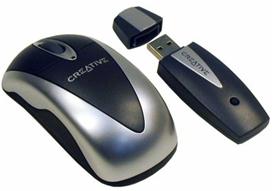
sinyal-sinyal listrik sebagai input device mouse ini dihasilkan oleh bola kecil di dalam mouse, sesuai dengan pergeseran atau pergerakannya. Sebagian besar mouse terdiri dari tiga tombol, umumnya hanya dua tombol yang digunakan yaitu tombol kiri dan tombol kanan. Saat ini mouse dilengkapi pula dengan tombol penggulung (scroll), dimana letak tombol ini terletak ditengah.

Istilah penekanan tombol kiri disebut dengan klik (Click) dimana penekanan ini akan berfungsi bila mouse berada pada objek yang ditunjuk, tetapi bila tidak berada pada objek yang ditunjuk penekanan ini akan diabaikan. Selain itu terdapat pula istilah lainnya yang disebut dengan menggeser (drag) yaitu menekan tombol kiri mouse tanpa melepaskannya dengan sambil digeser.

Drag ini akan mengakibatkan objek akan berpindah atau tersalin ke objek lain dan kemungkinan lainnya. Penekanan tombol kiri mouse dua kali secara cepat dan teratur disebut dengan klik ganda (double click) sedangkan menekan tombol kanan mouse satu kali disebut dengan klik kanan (right click)Mouse terdiri dari
beberapa port yaitu mouse serial, mouse ps/2, usb dan wireless.

mouse


Gambar 2.12 Mouse Wireless


c. Touchpad
Unit masukkan ini biasanya dapat kita temukan pada laptop dan
notebook, yaitu dengan menggunakan sentuhan jari. Biasanya unit ini dapat digunakan sebagai pengganti mouse. Selain touchpad adalah model unit masukkan yang sejenis yaitu pointing stick dan trackball.

gambar-213a.jpggambar-213b.jpggambar-213c.jpg
Touch Pad Track Ball Pointing Stick

d. Light Pen
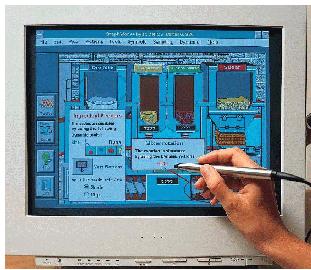
Light pen adalah pointer elektronik yang digunakan untuk modifikasi dan men-design gambar dengan screen (monitor). Light pen memiliki sensor yang dapat mengirimkan sinyal cahaya ke komputer yang kemudian direkam, dimana layar monitor bekerja dengan merekam enam sinyal elektronik setiap baris per detik.
gambar-214.jpg
Gambar Light Pen

e. Joy Stick dan Games Paddle

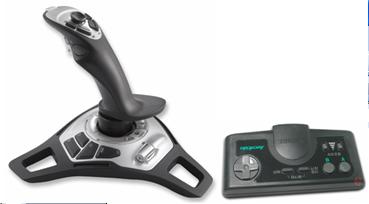
Alat ini biasa digunakan pada permainan (games) komputer. Joy Stick biasanya berbentuk tongkat, sedangkan games paddle biasanya berbentuk kotak atau persegi terbuat dari plastik dilengkapi dengan tombol-tombol yang akan mengatur gerak suatu objek dalam komputer.

gambar-215.jpg

Gambar Joy Stick dan Paddle Games
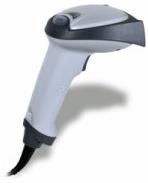
f. Barcode
Barcode termasuk dalam unit masukan (input device). Fungsi alat ini adalah untuk membaca suatu kode yang berbentuk kotak-kotak atau garis-garis tebal vertical yang kemudian diterjemahkan dalam bentuk angka-angka. Kode-kode ini biasanya menempel pada produk-produk makanan, minuman, alat elektronik dan buku. Sekarang ini, setiap kasir di supermarket atau pasar swalayan di Indonesia untuk mengidentifikasi produk yang dijualnya
dengan barcode.
gambar-216.jpggambar-217.jpg
Gambar Barcode Gambar Barcode Reader

g. Scanner

Scanner adalah sebuah alat yang dapat berfungsi untuk meng-copy atau menyalin gambar atau teks yang kemudian disimpan ke dalam memori komputer. Dari memori komputer selanjutnya, disimpan dalam harddisk ataupun floppy disk. Fungsi scanner ini mirip seperti mesin fotocopy, perbedaannya adalah mesin fotocopy hasilnya dapat dilihat pada kertas sedangkan scanner hasilnya dapat ditampilkan melalui monitor terlebih dahulu sehingga kita dapat melakukan perbaikan atau modifikasi dan kemudian dapat disimpan kembali baik dalam bentuk file text maupun file gambar.

Selain scanner untuk gambar terdapat pula scan yang biasa digunakan untuk mendeteksi lembar jawaban komputer. Scanner yang biasa digunakan untuk melakukan scan lembar jawaban komputer adalah SCAN IR yang biasa digunakan untuk LJK (Lembar Jawaban Komputer) pada ulangan umum dan Ujian Nasional. Scan jenis ini terdiri dari lampu sensor yang disebut Optik, yang dapat mengenali jenis pensil 2B. Scanner yang beredar di pasaran adalah scanner untuk meng-copy gambar atau photo dan biasanya juga dilengkapi dengan fasilitas OCR (Optical Character Recognition) untuk mengcopy atau menyalin objek dalam bentuk teks.

gambar-218.jpg
Gambar Scanner

Saat ini telah dikembangkan scanner dengan teknologi DMR (Digital Mark Reader), dengan sistem kerja mirip seperti mesin scanner untuk koreksi lembar jawaban komputer, biodata dan formulir seperti formulir untuk pilihan sekolah. Dengan DMR lembar jawaban tidak harus dijawab menggunaan pensil 2 B, tapi dapat menggunakan alat tulis lainnya seperti pulpen dan spidol serta dapat menggunakan kertas biasa.

h. Kamera Digital
Perkembangan teknologi telah begitu canggih sehingga komputer mampu menerima input dari kamera. Kamera ini dinamakan dengan Kamera Digital dengan kualitas gambar lebih bagus dan lebih baik dibandingkan dengan cara menyalin gambar yang menggunakan scanner. Ketajaman gambar dari kamera digital ini ditentukan oleh pixel-nya. Kemudahan dan kepraktisan alat ini sangat membantu banyak kegiatan dan pekerjaan. Kamera digital tidak memerlukan film sebagaimana kamera biasa.

Gambar yang diambil dengan kamera digital disimpan ke dalam memori kamera tersebut dalam bentuk file, kemudian dapat dipindahkan atau ditransfer ke komputer. Kamera digital yang beredar di pasaran saat ini ada berbagai macam jenis, mulai dari jenis kamera untuk mengambil gambar statis sampai dengan kamera yang dapat merekan gambar hidup atau bergerak seperti halnya video.
gambar-219.jpg
Kamera Digital
i. Mikropon dan Headphone
Unit masukan ini berfungsi untuk merekam atau memasukkan suara yang akan disimpan dalam memori komputer atau untuk mendengarkan suara. Dengan mikropon, kita dapat merekam suara ataupun dapat berbicara kepada orang yang kita inginkan pada saat chating. Penggunaan mikropon ini tentunya memerlukan perangkat keras lainnya yang berfungsi untuk menerima input suara yaitu sound card dan speaker untuk mendengarkan suara
.gambar-220.jpg
Gambar headphone
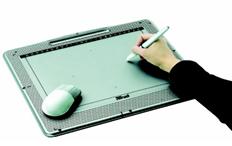
j. Graphics Pads
Teknologi Computer Aided Design (CAD) dapat membuat rancangan bangunan, rumah, mesin mobil, dan pesawat dengan menggunakan Graphics Pads. Graphics pads ini merupakan input masukan untuk menggambar objek pada monitor. Graphics pads yang digunakan mempunyai dua jenis. Pertama, menggunakan jarum (stylus) yang dihubungkan ke pad atau dengan memakai bantalan tegangan rendah, yang pada bantalan tersebut terdapat permukaan membrane sensitif sentuhan ( touch sensitive membrane surface). Tegangan rendah yang dikirimkan kemudian diterjemahkan menjadi koordinat X – Y. Kedua, menggunakan bantalan sensitif sentuh ( touch sensitive pad) tanpa menggunakan jarum. Cara kerjanya adalah dengan meletakkan kertas gambar pada bantalan, kemudian ditulisi dengan pensil.
gambar-221.jpg

Gambar Graphic Pads


BERSAMBUNG................